Crea l'account Mollie e collega Squby
Operazione da fare una volta sola. Richiede circa 10 minuti.
Dal menu di Squby, vai su Configurazione → Pagamenti e attiva il servizio Squby Pay. Il sistema ti reindirizzerà automaticamente alla pagina di Mollie.
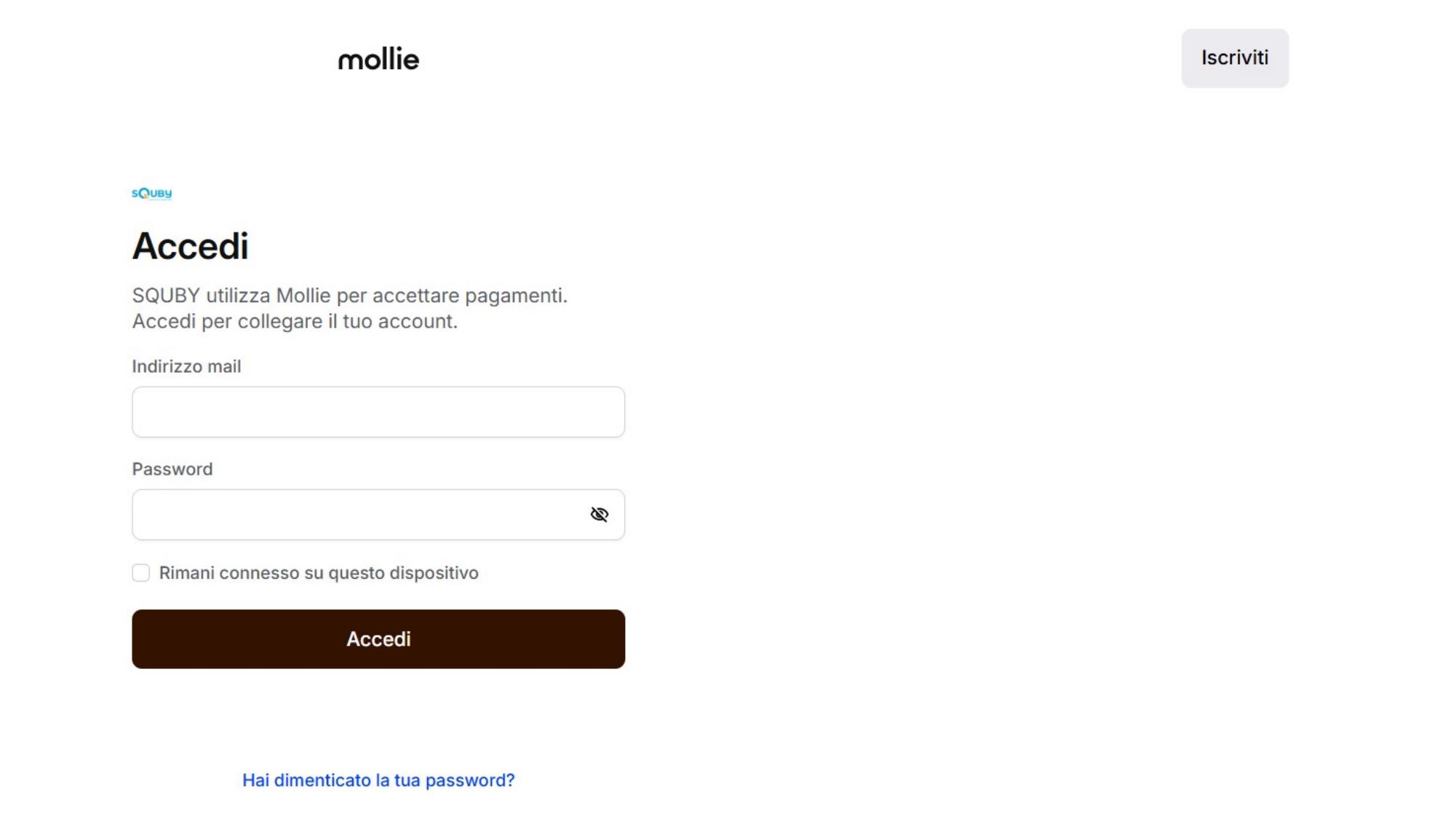
Verrai reindirizzato alla pagina di login di Mollie che mostra già il logo Squby. Poiché non hai ancora un account Mollie, clicca sul pulsante Iscriviti in alto a destra.
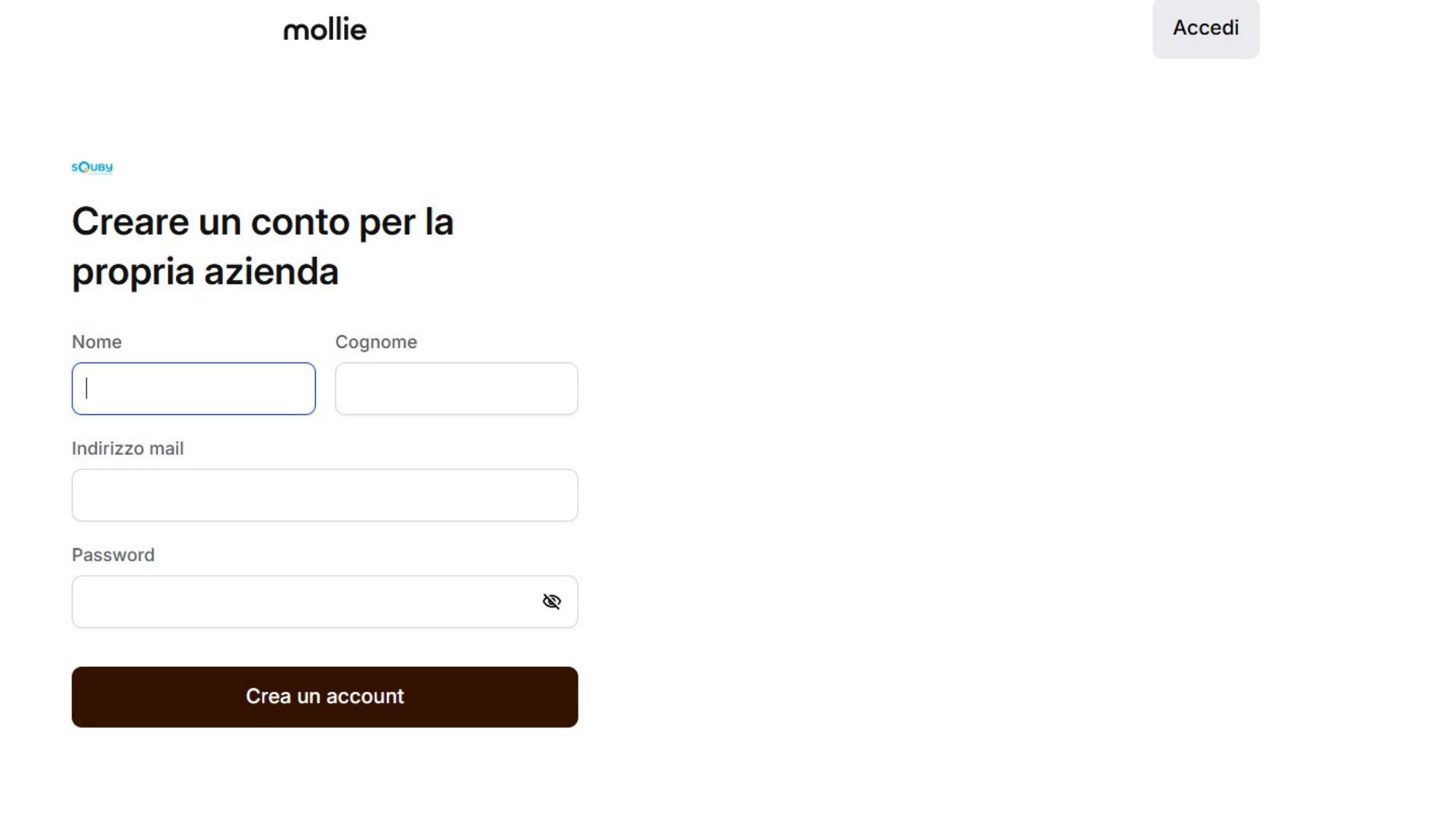
Compila il modulo con i dati del responsabile della struttura: nome, cognome, indirizzo email e una password sicura. Poi clicca Crea un account.
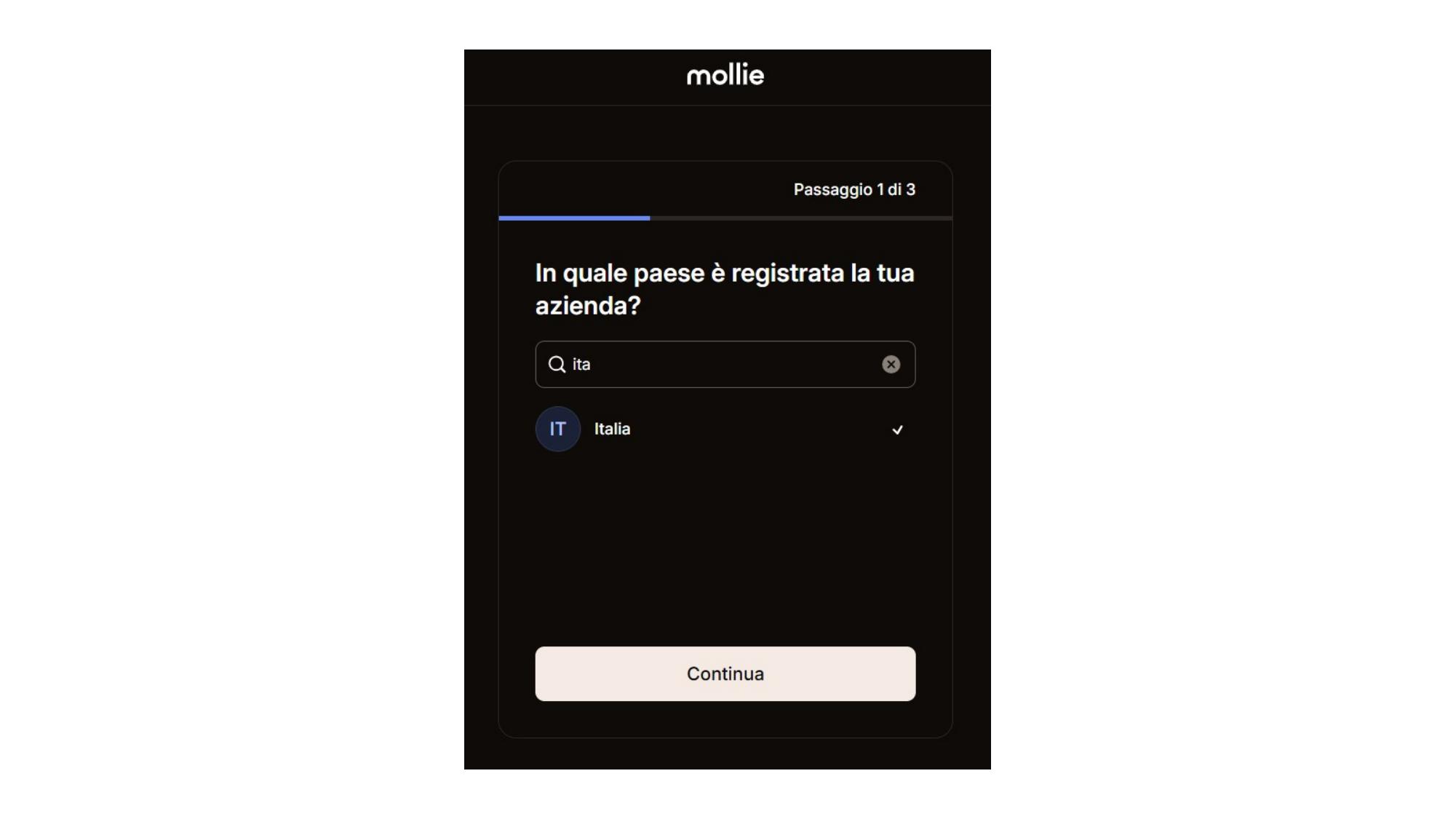
Digita "ita" nel campo di ricerca e seleziona Italia. Poi clicca Continua.
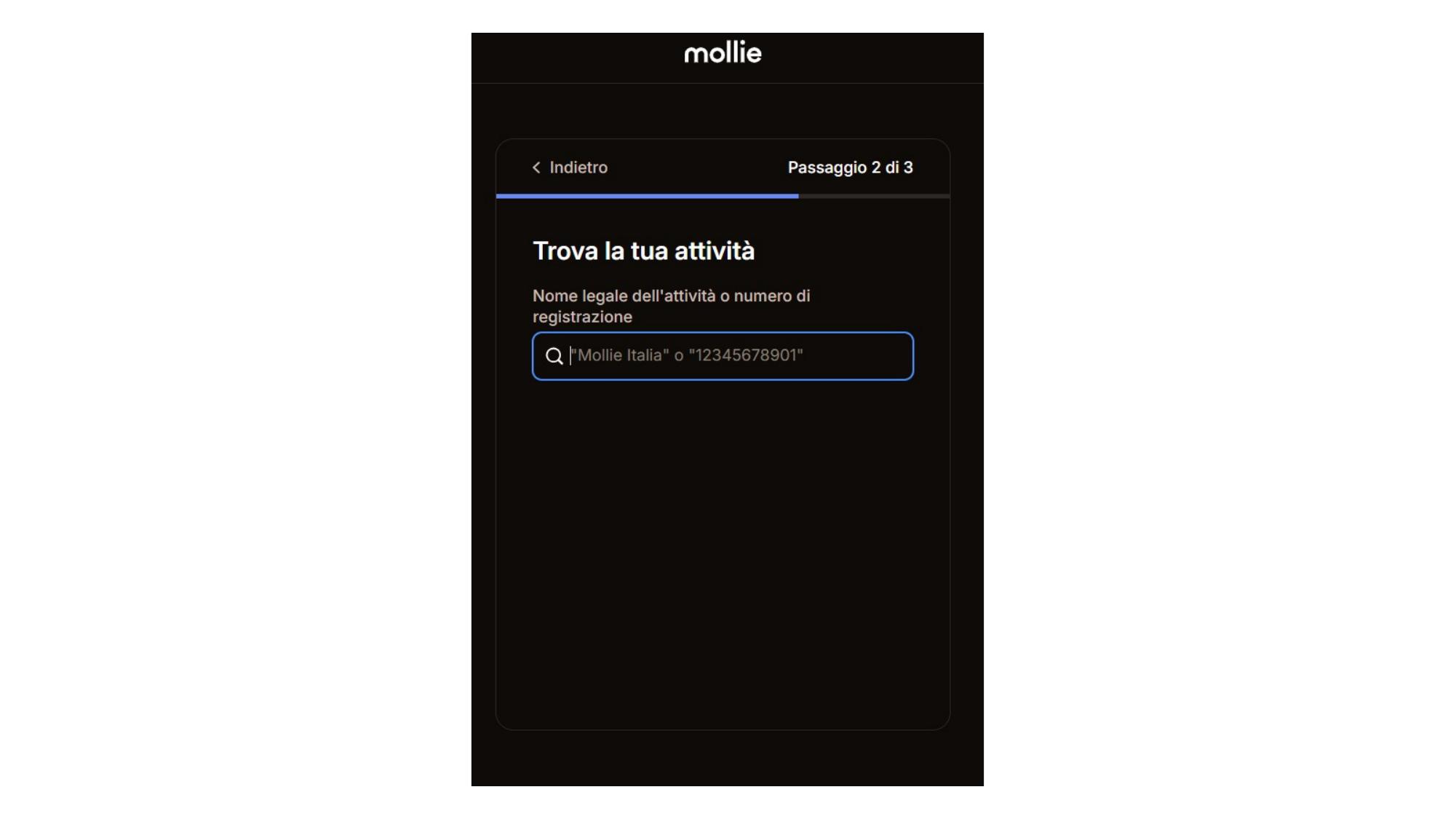
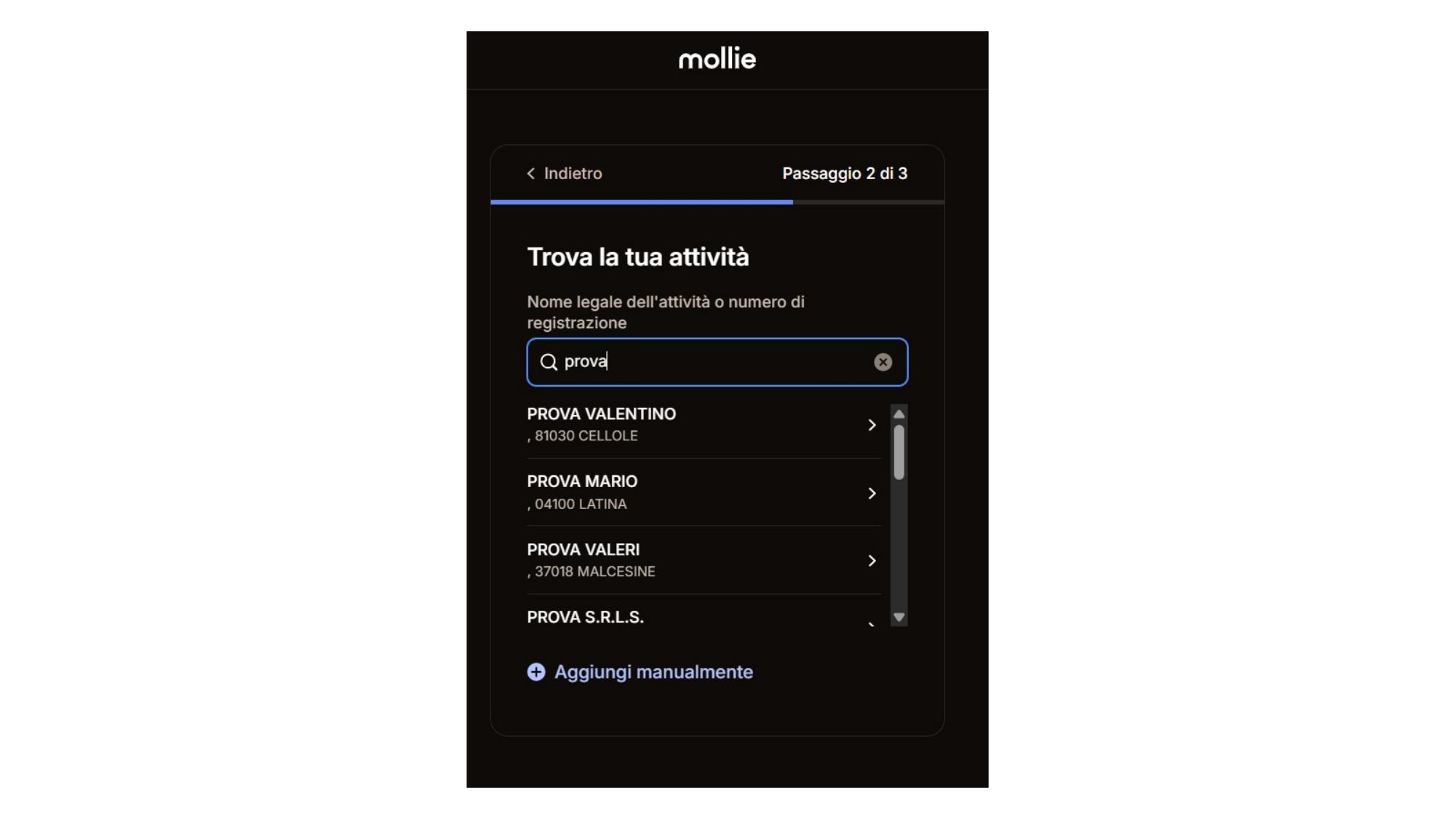
Inserisci il nome della tua associazione o il codice fiscale nel campo di ricerca. Se la struttura appare nei risultati, selezionala. Se non la trovi, usa il link Aggiungi manualmente in fondo alla lista.
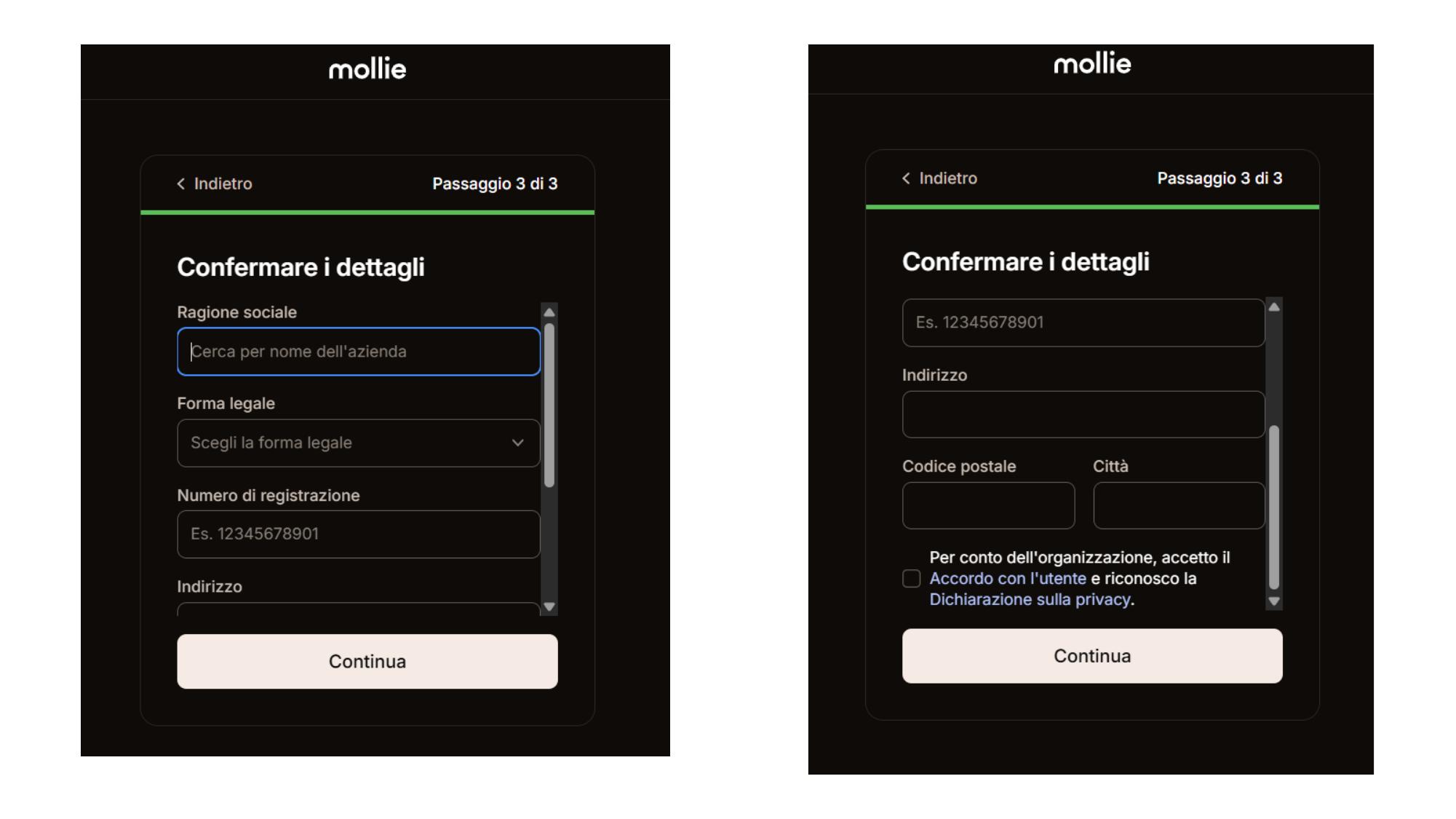
Verifica o completa i dati della struttura: ragione sociale, forma legale, codice fiscale o P.IVA e indirizzo. Accetta l'Accordo con l'utente e la Dichiarazione sulla privacy di Mollie, poi clicca Continua.
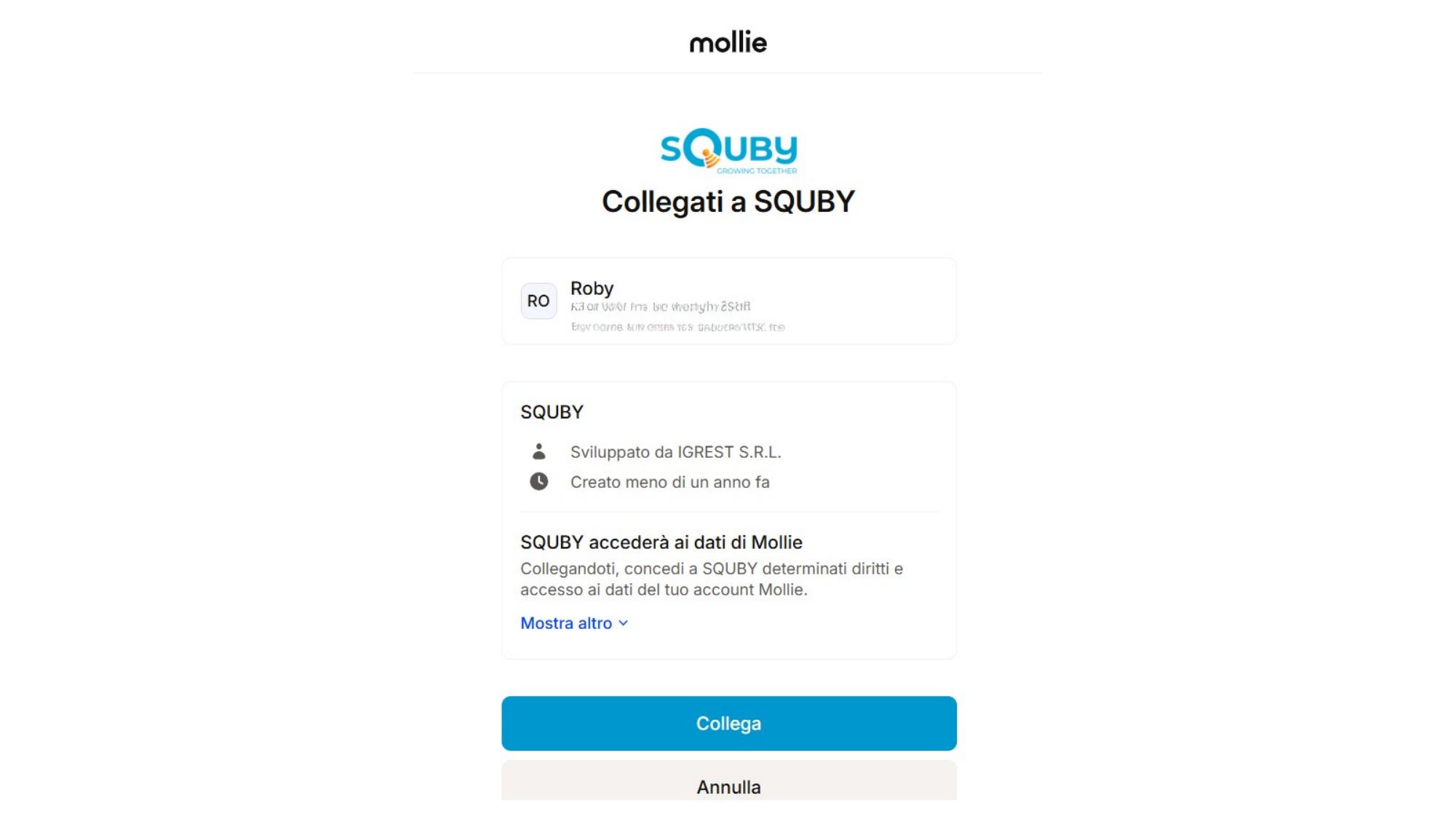
Mollie mostra la schermata di autorizzazione con il logo Squby. Non devi modificare nulla — clicca semplicemente Collega.
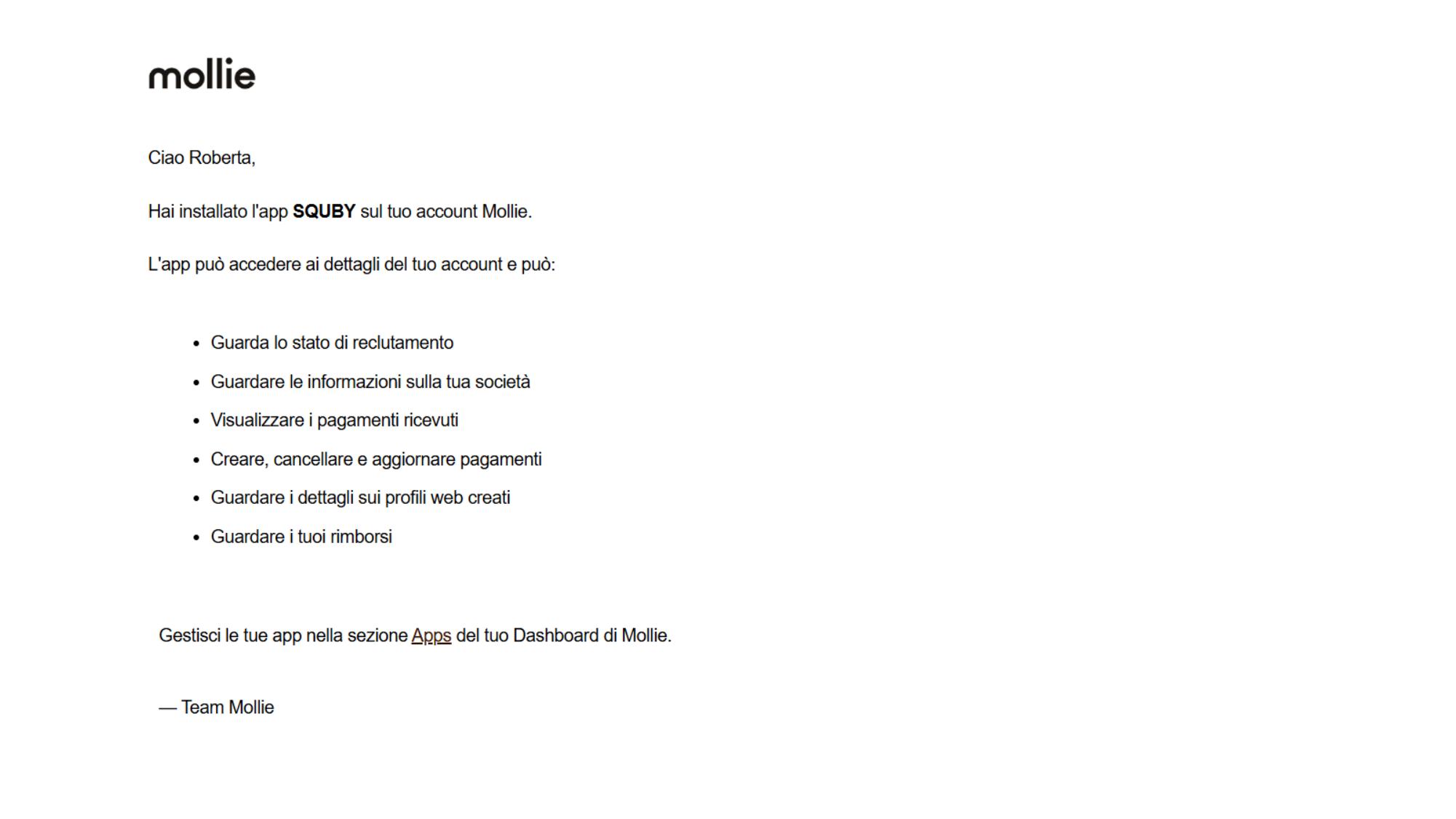
Riceverai un'email da Mollie che conferma l'installazione dell'app Squby. Il servizio sarà operativo non appena Mollie completerà la verifica della tua struttura.
Dopo la registrazione, Mollie potrebbe richiedere informazioni aggiuntive per completare la verifica del tuo account. Accedi alla tua dashboard su my.mollie.com e controlla la sezione Onboarding per vedere quali passaggi sono ancora da completare.
✓ Registrazione gratuita: la creazione dell'account Mollie e il collegamento a Squby sono completamente gratuiti. Non ci sono costi di onboarding una tantum né abbonamenti mensili per i clienti Squby che utilizzano i pagamenti digitali online.
⚠️ Messaggi di richiesta contributo durante l'onboarding
Durante la procedura di registrazione potresti vedere un messaggio di Mollie che menziona una commissione una tantum o un costo mensile. Ignoralo e prosegui — questi messaggi sono comunicazioni standard di Mollie che non si applicano ai clienti Squby. Nessun costo aggiuntivo verrà addebitato alla tua struttura. Se dovessi riscontrare addebiti imprevisti, contattaci immediatamente a assistenza@squby.it e interverremo per risolvere la situazione.
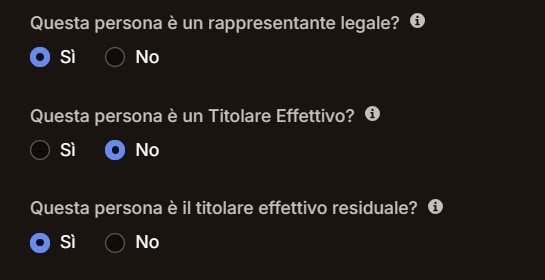
Stakeholder — come rispondere alle domande
Mollie chiede alcune informazioni sul ruolo della persona inserita come Stakeholder. Per le strutture sportive, religiose e sociali rispondi sempre in questo modo:
Attività commerciale — come compilare
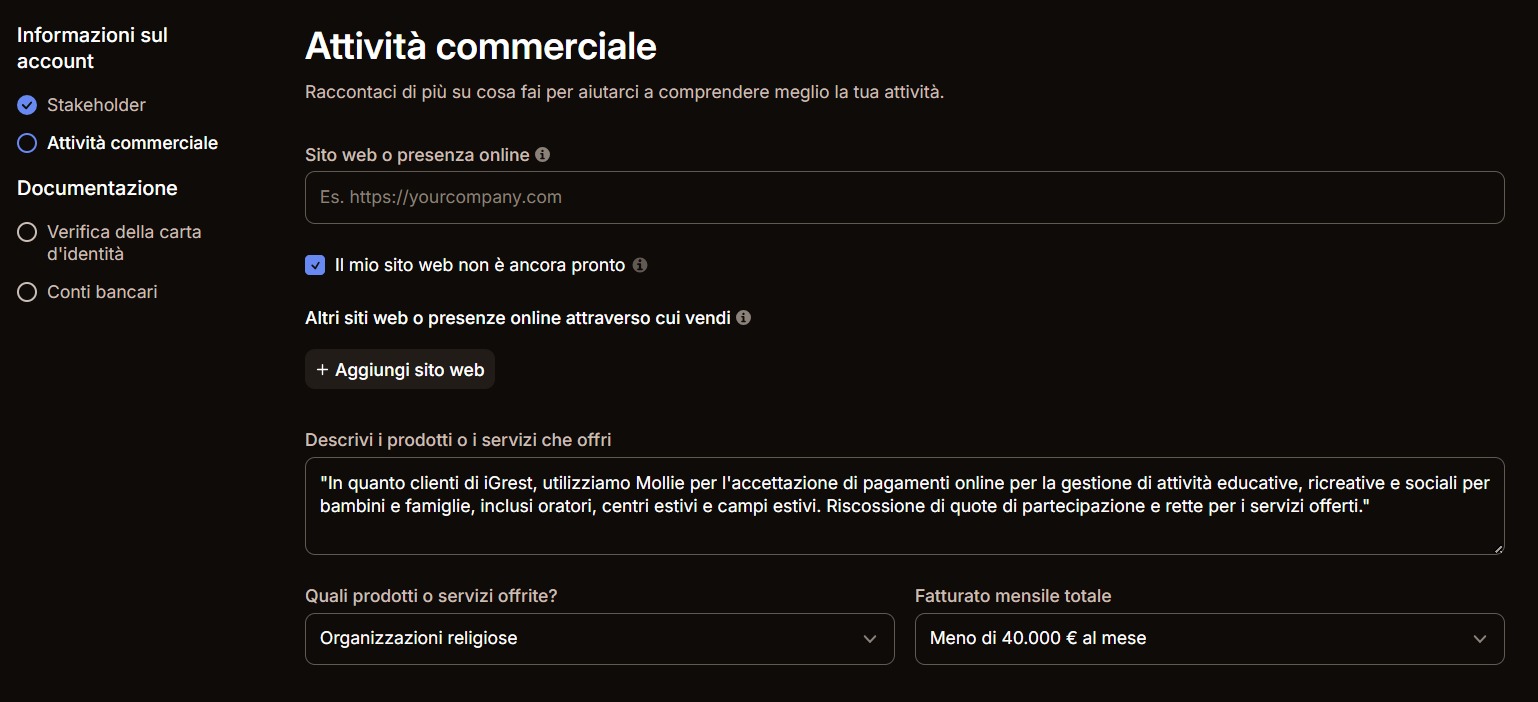
Nella sezione Attività commerciale, nel campo "Quali prodotti o servizi offrite?" è importante scegliere la categoria corretta:
- Istituti religiosi (parrocchie, oratori): seleziona Organizzazioni religiose. È fondamentale scegliere questa voce — selezionare categorie diverse potrebbe comportare richieste di documentazione aggiuntiva non disponibile per gli enti religiosi.
- Associazioni sportive (ASD, APS): seleziona la categoria più appropriata tra quelle disponibili, come "Sport e attività ricreative" o similare.
- Cooperative sociali e centri educativi: seleziona "Istruzione" o "Servizi sociali" in base alla propria attività principale.
Per la descrizione dell'attività puoi usare uno dei seguenti esempi:
🏛 Struttura religiosa (parrocchia / oratorio)
"In quanto clienti di iGrest, utilizziamo Mollie per l'accettazione di pagamenti online per la gestione di attività educative, ricreative e sociali per bambini e famiglie, inclusi oratori, centri estivi e campi estivi. Riscossione di quote di partecipazione e rette per i servizi offerti."
⚽ Struttura sportiva (ASD / società sportiva)
"In quanto clienti di iGrest, utilizziamo Mollie per l'accettazione di pagamenti online per il rinnovo delle iscrizioni, il pagamento di rette mensili e l'iscrizione a tornei ed eventi sportivi organizzati dalla nostra associazione."
🤝 Struttura sociale (cooperativa sociale / centro educativo)
"In quanto clienti di iGrest, utilizziamo Mollie per l'accettazione di pagamenti online per l'erogazione di servizi educativi, ricreativi e di assistenza a famiglie e minori, inclusi centri estivi, doposcuola e attività di aggregazione."
Come modificare le informazioni già inserite
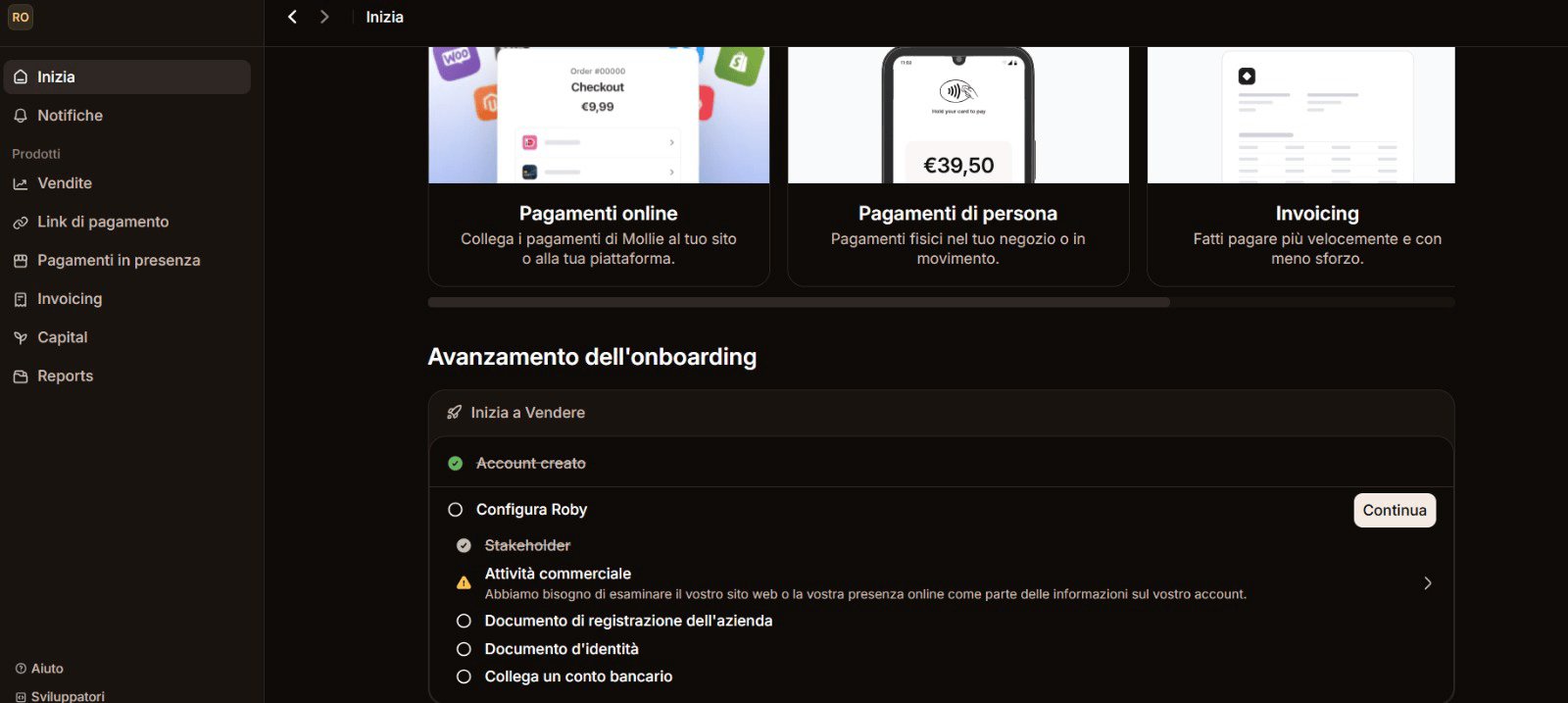
Se hai già completato la procedura e vuoi correggere o aggiornare le informazioni sull'attività commerciale, segui questi passaggi:
- Accedi alla tua dashboard Mollie su my.mollie.com
- Nella pagina iniziale, scorri fino alla sezione Avanzamento dell'onboarding
- Clicca sulla voce Attività commerciale
- Clicca sul box con il nome della tua struttura e procedi con le modifiche
Documentazione
- Verifica della carta d'identità — documento d'identità in corso di validità del rappresentante legale indicato come Stakeholder (fronte e retro).
- Conti bancari — IBAN del conto bancario della struttura su cui verranno accreditati i pagamenti.
- Informazioni aggiuntive — in alcuni casi Mollie può richiedere documentazione extra, come lo statuto dell'associazione o un documento che attesti la rappresentanza legale. Controlla la tua casella email — Mollie ti contatterà direttamente per specificare cosa serve.
Attiva i metodi di pagamento
Da fare dopo che Mollie ha verificato il tuo account. Accedi su my.mollie.com.
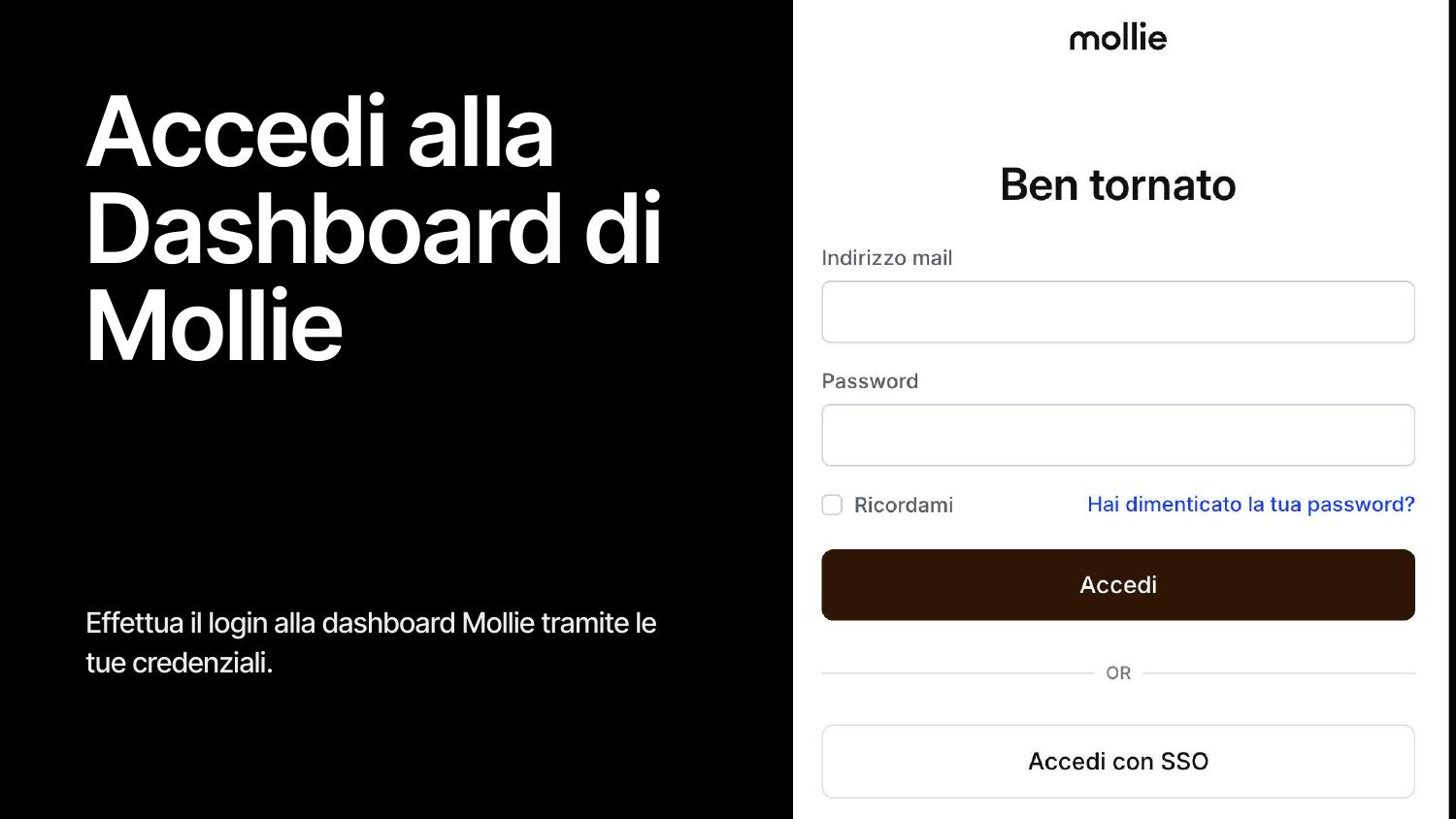
Vai su my.mollie.com e accedi con le credenziali che hai scelto durante la registrazione.
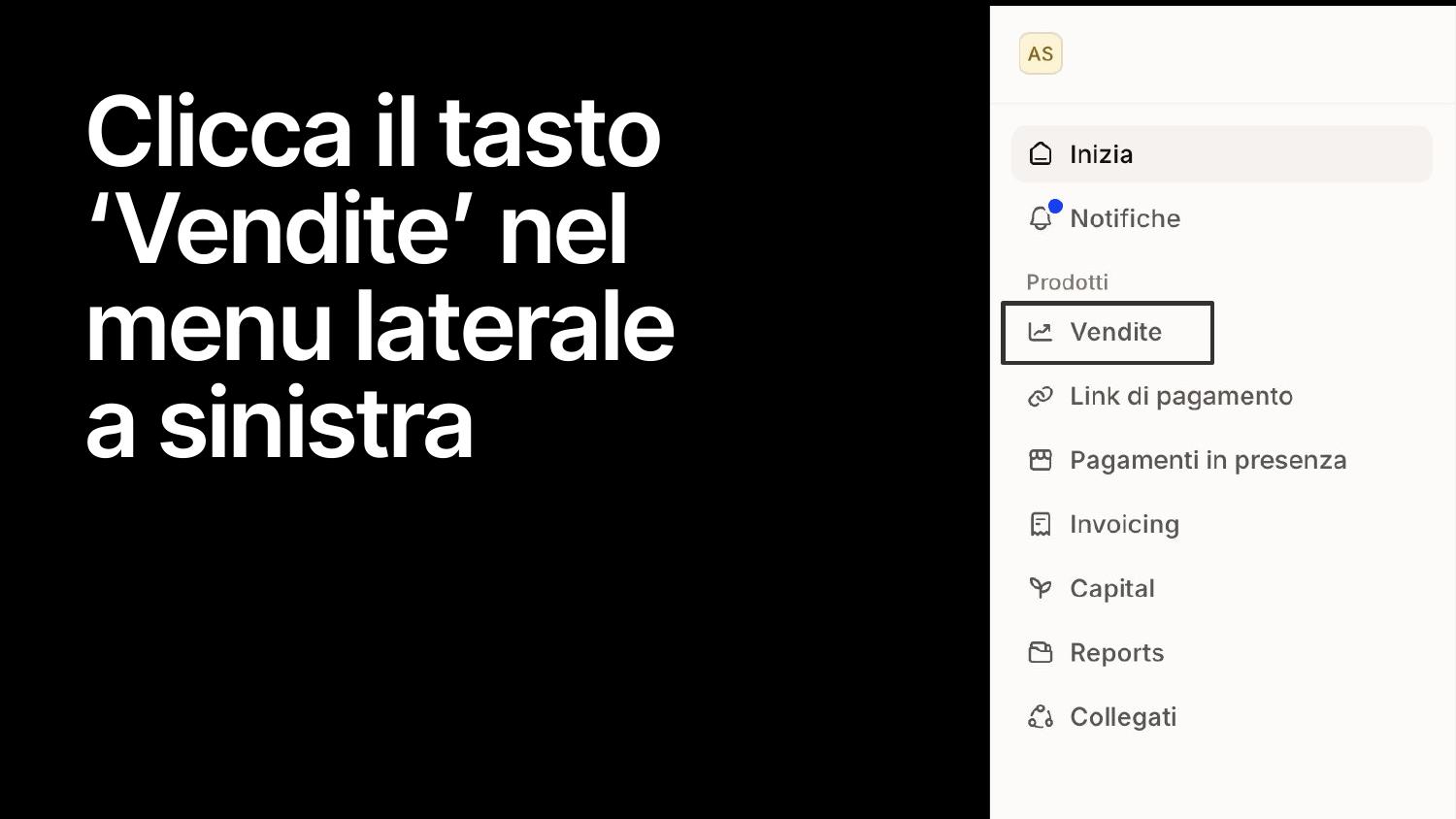
Nel menu laterale sinistro, sotto la sezione "Prodotti", clicca su Vendite.
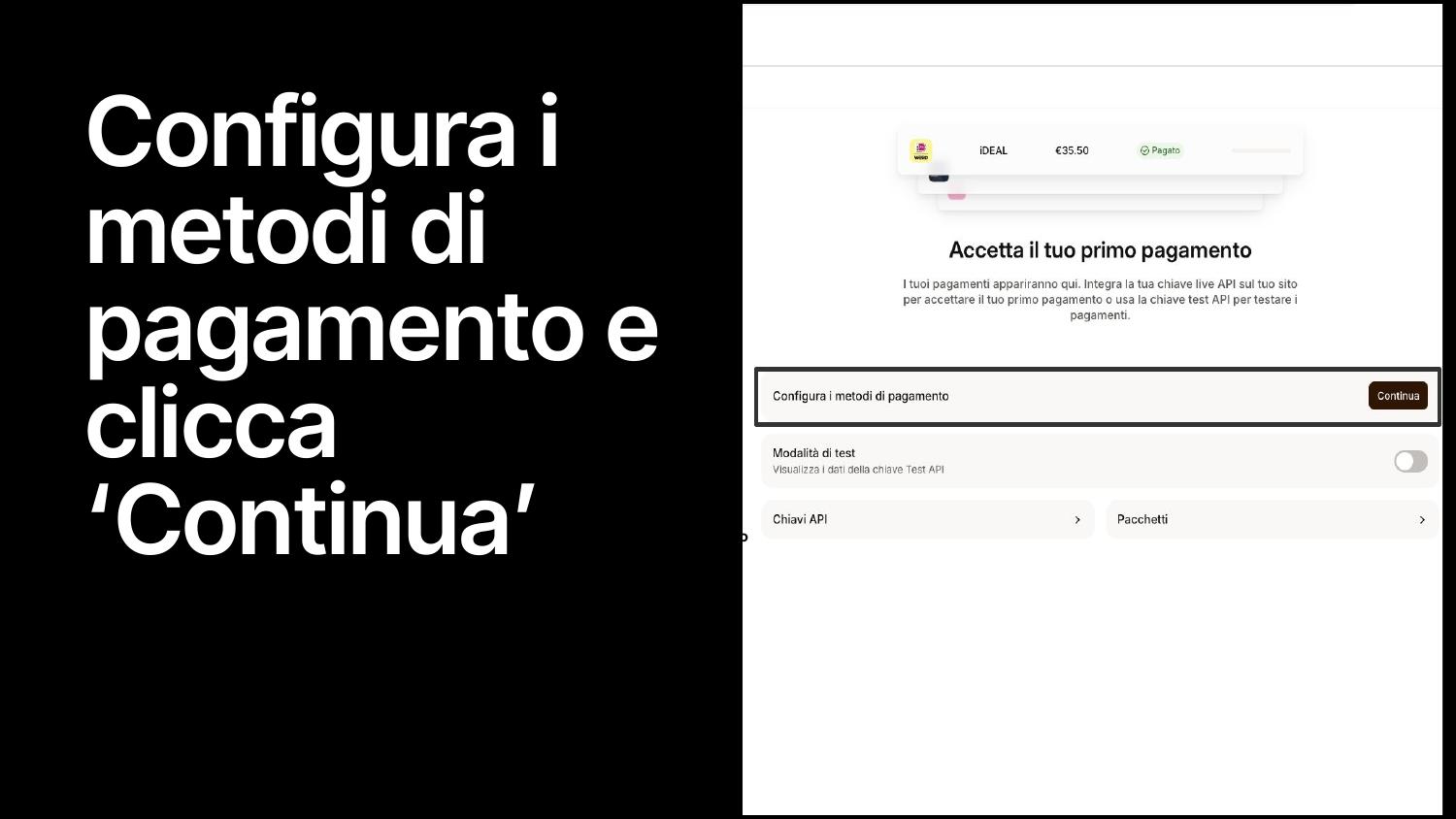
Nella pagina Vendite trovi il box Configura i metodi di pagamento. Clicca Continua per accedere alla selezione.
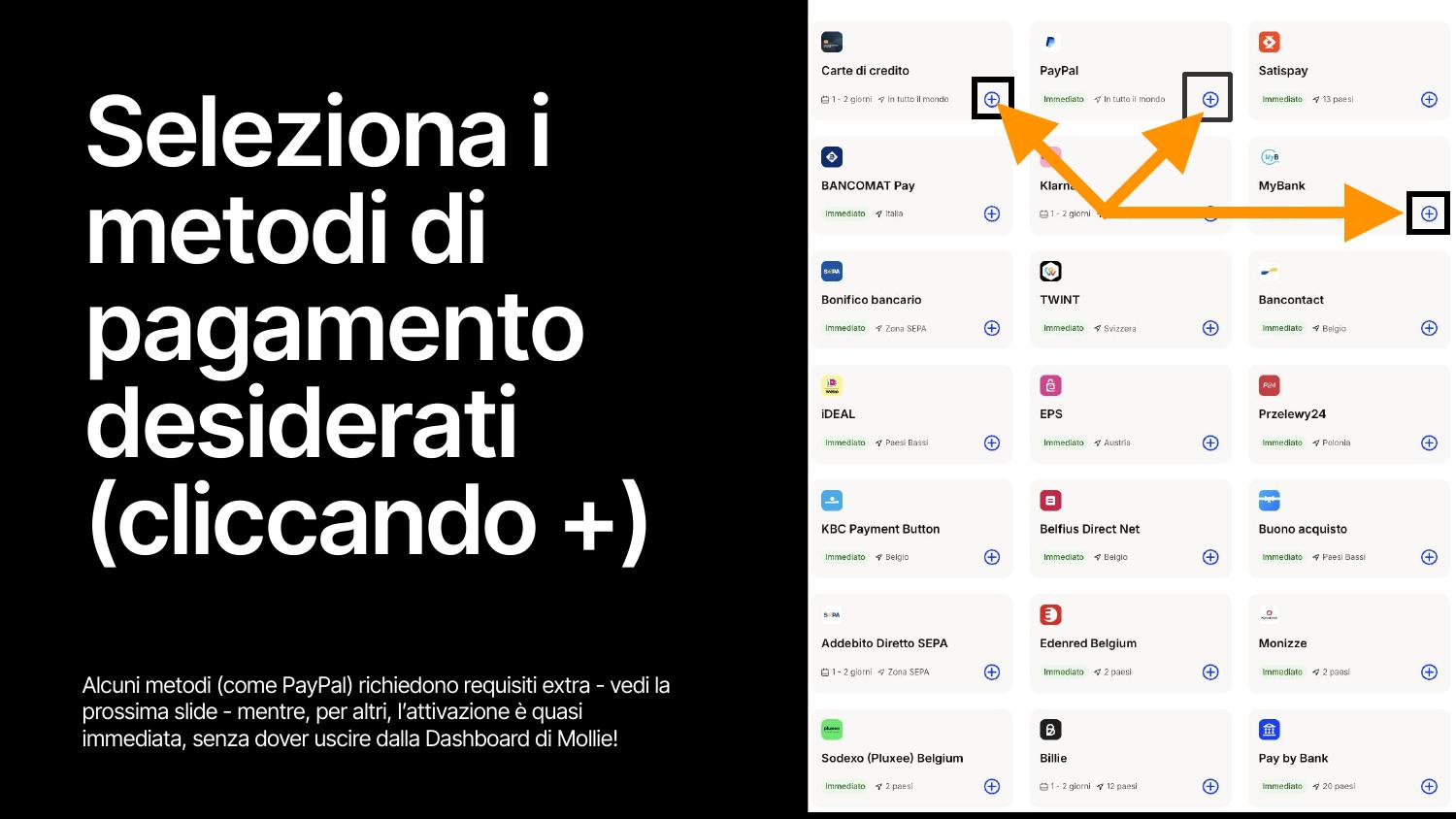
Clicca il pulsante + accanto a ciascun metodo che vuoi attivare. La maggior parte si attiva in pochi secondi. Le carte di credito richiedono 1-2 giorni lavorativi per la valutazione di Mollie.
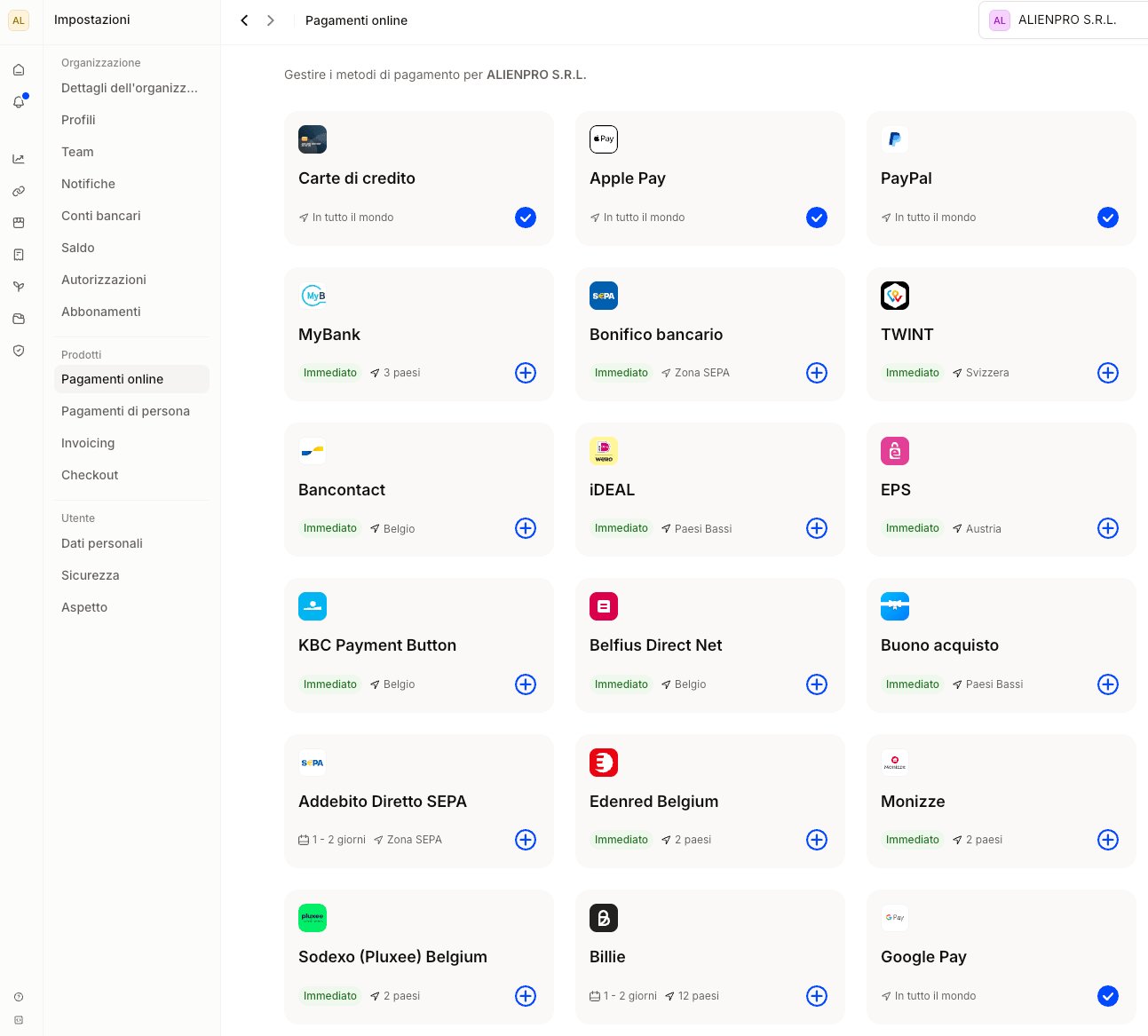
⚠️ Attenzione — attiva solo i pagamenti online
Attiva esclusivamente i metodi di pagamento online elencati sopra. Non attivare la sezione Pagamenti di persona presente nel menu laterale — non è necessaria per Squby Pay e comporta costi aggiuntivi non inclusi nel servizio.
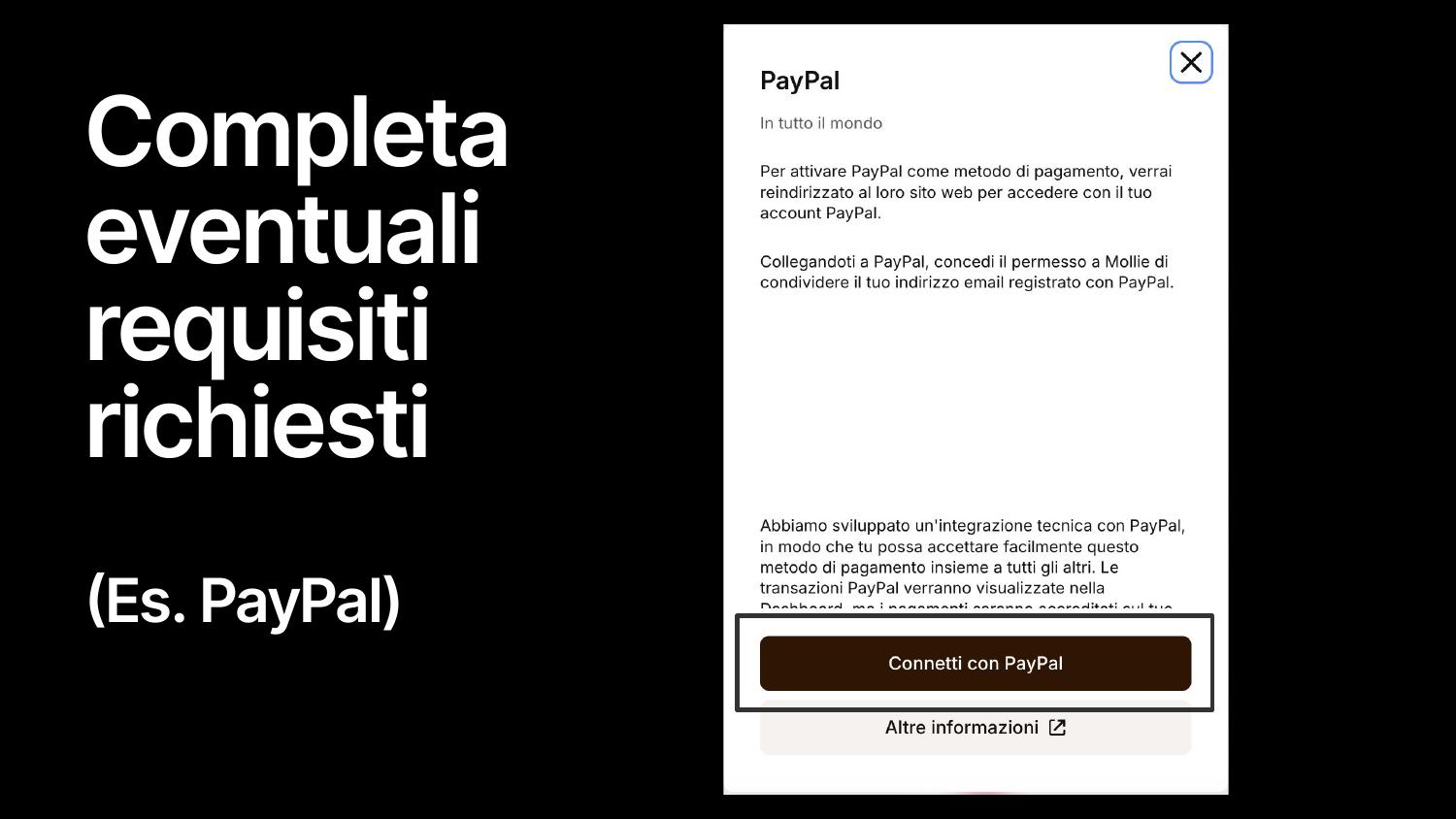
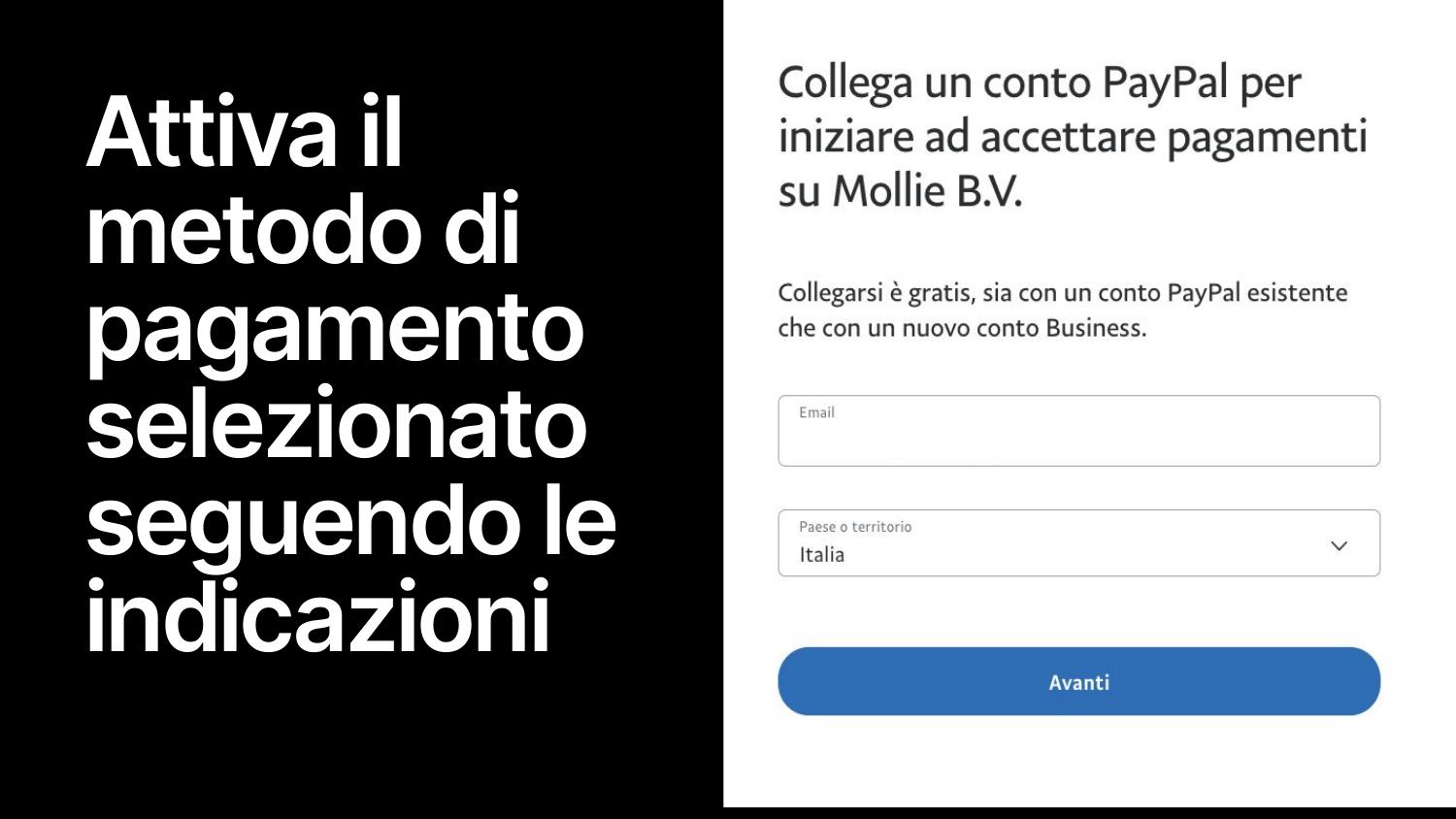
Se vuoi attivare PayPal, clicca + accanto ad esso. Verrai reindirizzato al sito PayPal per autorizzare la connessione. Segui le istruzioni sullo schermo.
✓ Tutto pronto
I tuoi utenti possono ora pagare direttamente dall'app Squby con tutti i metodi che hai attivato. I pagamenti si riconciliano automaticamente in Squby.
Per visualizzare i pagamenti e gestire gli accrediti, accedi alla tua dashboard su my.mollie.com.